Gen Digital 한국 공식총판
저희는 AVAST 회사가 아닙니다. 해외 구매(인앱 카드결제)하신 분들께서는 해외 구매업체에 문의해 주세요. 영수증에 (주)소프트메일 확인 부탁드립니다.

AVAST 설치제거 도구

AVAST가 제어판에서 정상적으로 제거되지 않는 경우 또는 설치된 AVAST가 오작동 하여 깨끗하게 제거하고 새로 설치하고자 하는 경우, AVAST 설치제거 도구를 사용하여 설치된 어베스트를 안전하고 깨끗하게 제거할 수 있습니다. 제거도구는 안전모드 부팅 후 제거 또는 현재 상태에서 제거가 가능합니다. 비밀번호로 보호된(비밀번호 분실로 잠김) 상태라면 반드시 윈도우 안전모드 부팅을 통해 제거하여야 합니다.


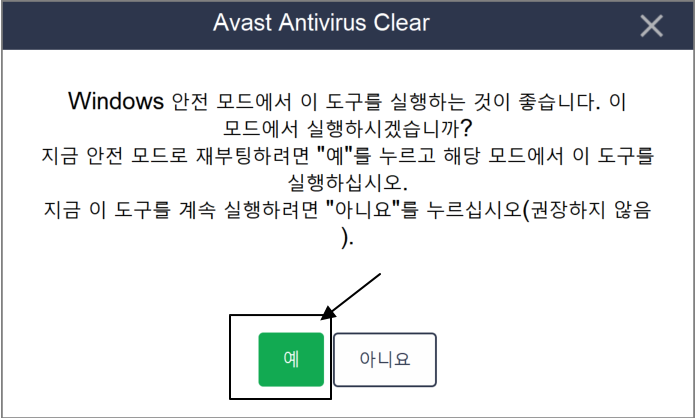
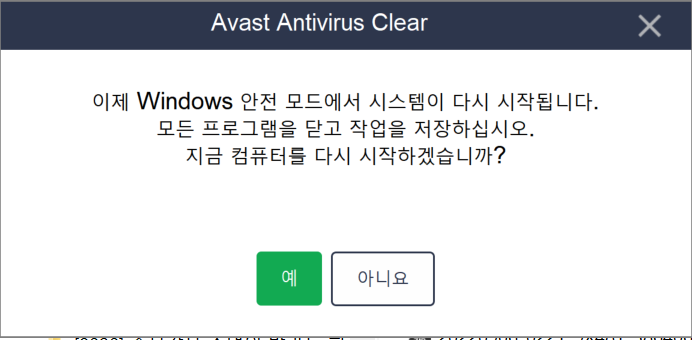
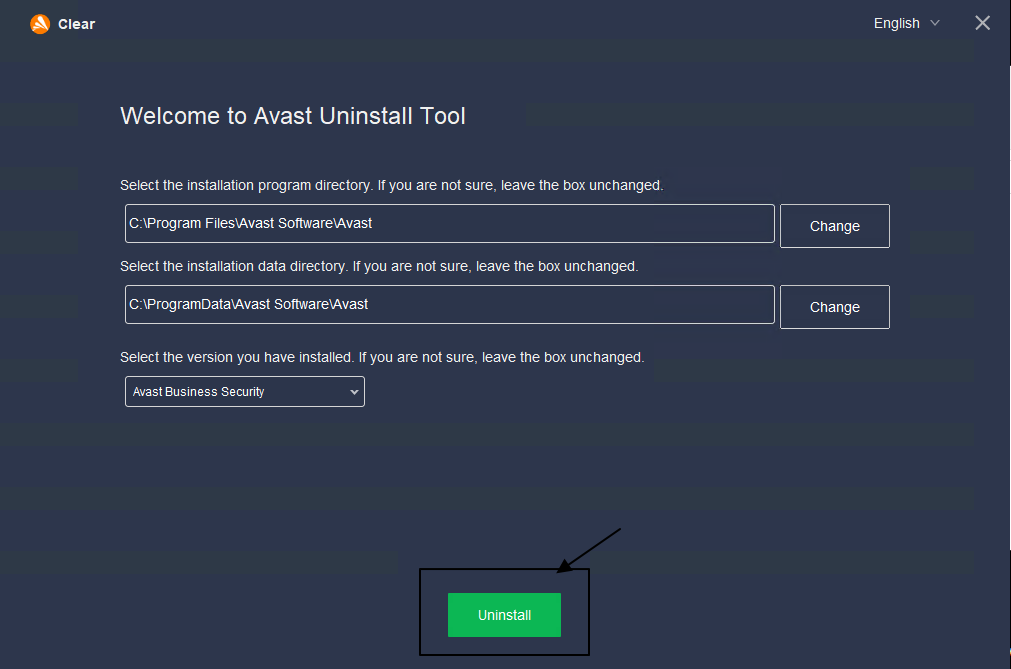
위에서 다운로드한 설치 제거 프로그램(avastclear.exe)을 실행합니다. 안전모드 부팅 제거를 위해 [예] 버튼을 클릭하면 윈도우 안전모드 부팅으로 예약됩니다. 시스템 재부팅을 위한 확인 창이 나타나면 [예]를 클릭합니다. 그러면 윈도우 안전모드로 재부팅되고 avastclear가 자동 실행됩니다. 제거할 AVAST 버전을 선택을 제거를 시작하고, 제거가 완료되면 재부팅하여 주십시오.
설치제거도구 실행 안전모드 부팅 실행 재부팅 AVAST 제거 경로 확인


Avast 설치제거 도구(avastclear.exe) 다운로드


avastclear 안전모드에서 실행

Avastclear 실행

  • http://files.avast.com/iavs9x/avastclear.exe 파일을 다운로드합니다.
  • avastclear를 실행하여 안전모드로 부팅 질문에 [예] 버튼을 클릭하여 자동으로 안전모드로 부팅 선택합니다.
  • 윈도우는 안전모드로 재부팅하며 avastlcear가 구동되어 제거를 자동으로 진행합니다.
  • PC를 재부팅합니다.
  • C:\ProgramData\avast software 폴더를 탐색기에서 삭제합니다.


안전모드로 직접 진입하여 제거 (비밀번호를 잊은 경우)

  • http://files.avast.com/iavs9x/avastclear.exe 파일을 다운로드합니다.
  • 좌측 하단의 윈도우 우 클릭하여 [실행] 클릭하여 msconfig 입력
  • 시스템 구성 창에서 [부팅] 탭을 클릭하여 안전 부팅 체크하고 확인을 눌러 안전모드로 부팅합니다.
  • 부팅을 한 후에 안전모드에서 avastclear.exe를 실행합니다.
  • avastclear로 어베스트를 제거합니다.
  • PC를 재부팅합니다.
  • C:\ProgramData\avast software 폴더를 탐색기에서 삭제합니다.


이와 같은 절차로 비밀번호로 보호된 어베스트도 제거가 가능합니다. 참고로, 안전모드가 아닌 일반모드에서 avastclear를 실행하면 어베스트 비밀번호 보호된 어베스트는 제거할 수 없습니다. 한번에 제거가 되지 않은 경우 한번 더 동일한 절차 진행하시면 완전하게 제거할 수 있습니다.

AVAST를 재설치 하고자하는 경우 한번 더 제거 완료 후 남아있는 어베스트 관련 폴더와 파일을 완전히 삭제합니다. 윈도우 탐색기를 열어 아래의 Avast 관련 폴더를 수동 삭제하여 주십시오.


관련 폴더 및 파일 삭제


C:\Program Files\Avast Software\
C:\Program Files\Common Files\Avast Software\
C:\Program Files (x86)\Avast Software\
C:\Program Files (x86)\Common Files\Avast Software\
C:\ProgramData\Avast Software\ (hidden folder)
C:\Windows\System32\Tasks\Avast Software


레지스트리 삭제


실행에서 regedit 명령 실행하여 2개의 Avast Software 삭제합니다. (클린 삭제를 위해 레지스트리 삭제)

- HKEY_CURRENT_USER > SOFTWARE > Avast Software 를 찾아 마우스 우클릭하여 삭제
- HKEY_LOCAL_MACHINE > SOFTWARE > Avast Software 를 찾아 마우스 우클릭하여 삭제


* Mac용 설치제거 방법에 대한 안내는 어베스트코리아 블로그를 참조하여 주십시오

그래도 AVAST가 제거되지 않는다면, 커맨드명령으로 제거

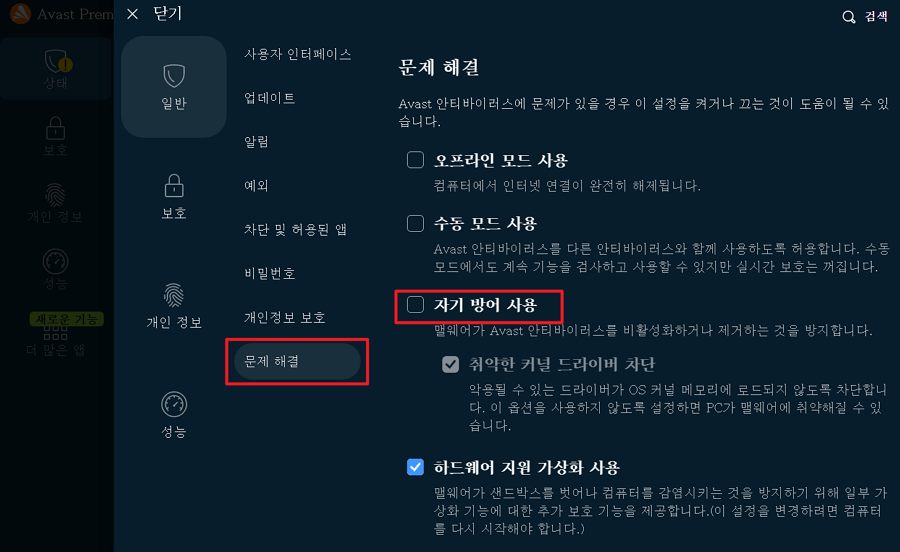
  • 문제있는 PC에서 먼저 AVAST 실행하여 설정 > 일반 > 문제해결에서 [자기 방어 사용] 체크박스를 해제합니다.

    자기보호 모드 해제

  • AVAST 를 윈도우 화면 우측 아래의 시스템 트레이에서 마우스 우클릭하여 영구사용안함으로 변경합니다.

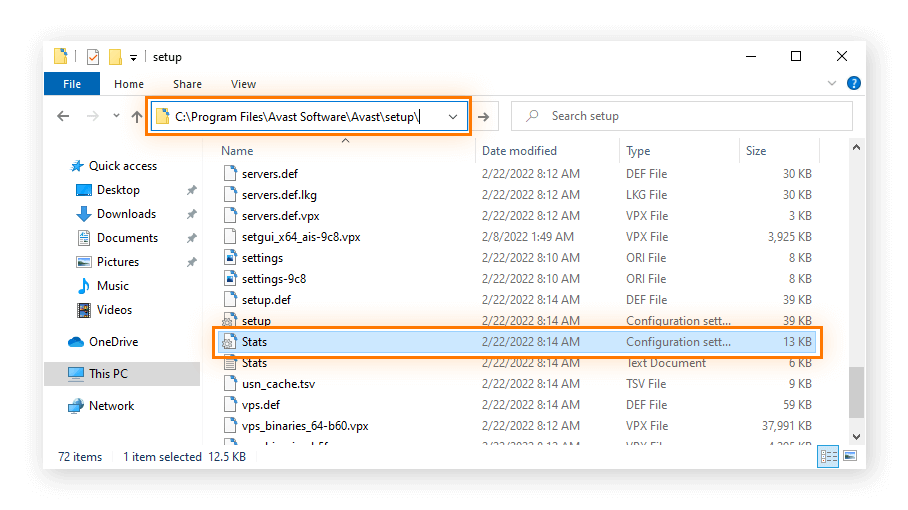
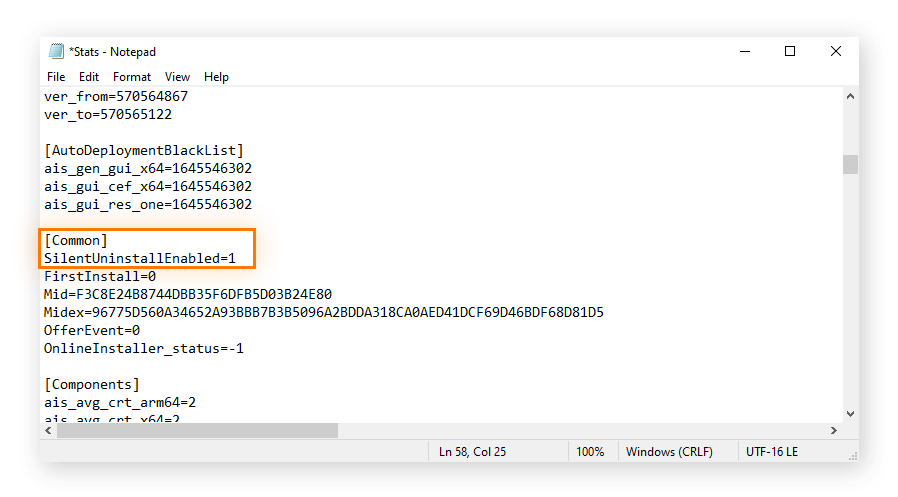
  • 탐색기에서 c:\program files\avast software\avast\setup\에서 stats.ini 파일을 메모장으로 열어서 [Common]을 찾아서 그 아래에 SilentUninstallEnabled=1 를 입력하고 저장합니다.
    윈도우 탐색기에서 경로
    SilentUninstallEnabled=1
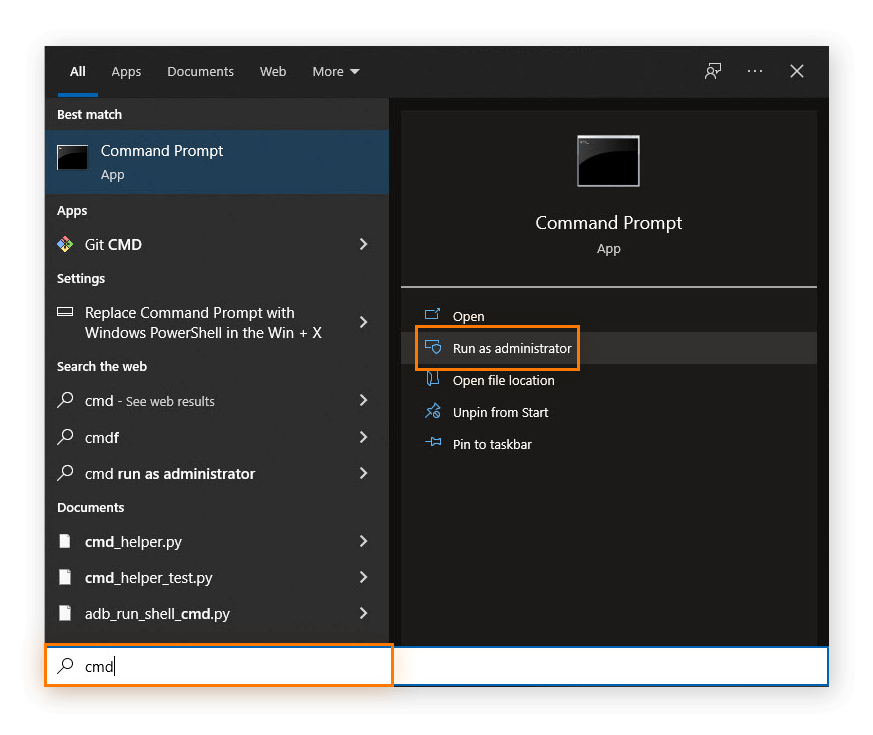
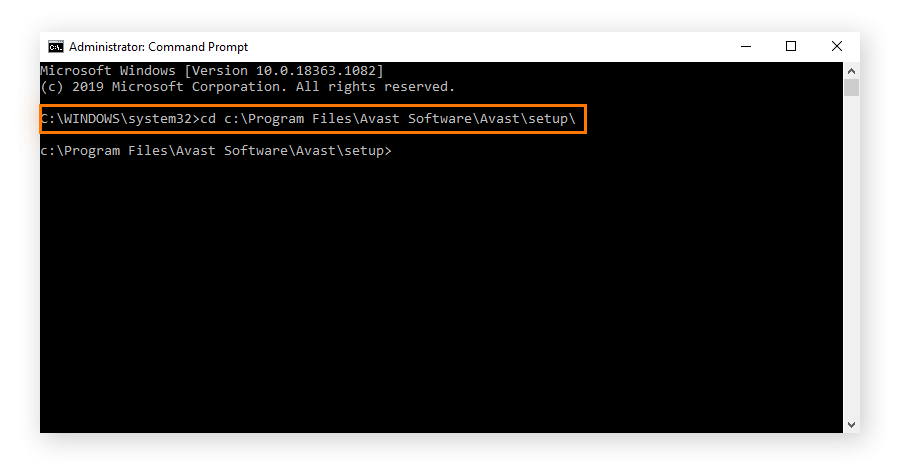
  • 그리고 CMD 창을 관리자권한으로 열어서 c:\program files\avast software\avast\setup\ 폴더로 이동하여 instup.exe /instop:uninstall /silent 를 명령어 창에 입력하고 엔터를 칩니다.
    SilentUninstallEnabled=1
    SilentUninstallEnabled=1
  • 제거 화면은 보이지 않지만 바로 AVAST를 침묵 모드에서 제거하기 시작하고 AVAST 아이콘 등이 사라지는 것을 확인하실 수 있습니다. 2~3 분에 아이콘 등이 모두 없어지면 기기를 재부팅합니다.

  • c:\program files\avast software 폴더와 c:\program files (x86)\avast software 폴더, c:\programdata\avast software 폴더를 수동으로 삭제합니다. 그리고 재부팅을 하여 완료합니다.